
티스토리 뷰
안녕하세요
오늘은 엑셀 파일에 있는 좌표를 구글지도 및 구글어스에서
일괄 표시하는 방법에 대해 다루고자 합니다
먼저 엑셀파일 형식입니다
업로드 파일은 위경도를 포함한 표이고, 위에서 아래로 내려가는 리스트 형식입니다
위도, 경도 항목은 필수이며, 나머지는 정보는 선택적입니다.
위도, 경도 항목은 OO.OOOO 형식의 숫자 형식이며 도분초 형식이 아닙니다.

이제 본격적으로 구글맵 또는 구글어스에 엑셀 파일을 이용해 좌표를 일괄 적용하는 법을 안내하겠습니다.
먼저 구글 맵에 들어갑니다.
https://www.google.co.kr/maps/
Google Maps
Find local businesses, view maps and get driving directions in Google Maps.
www.google.co.kr
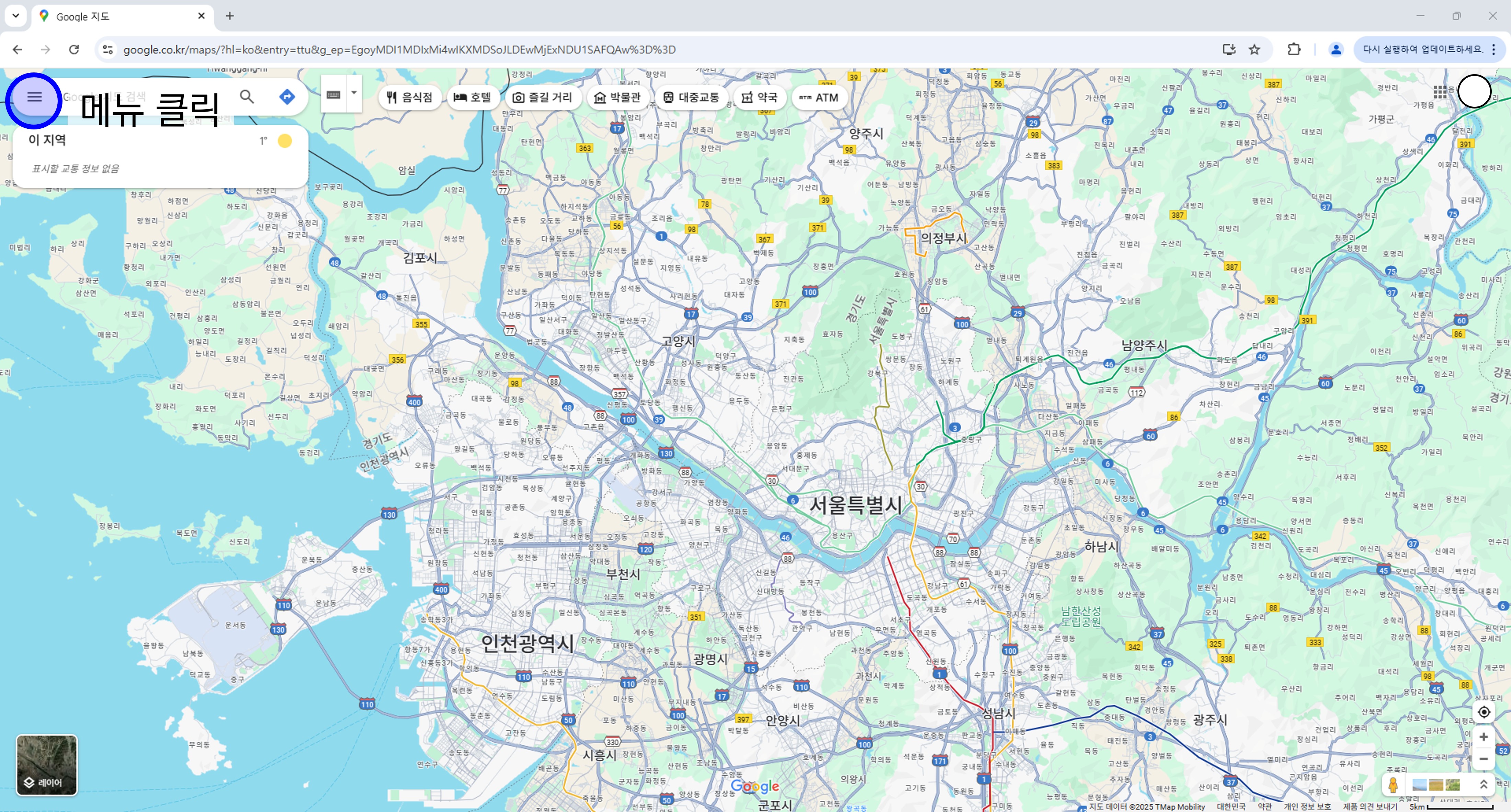
○ 메뉴 클릭
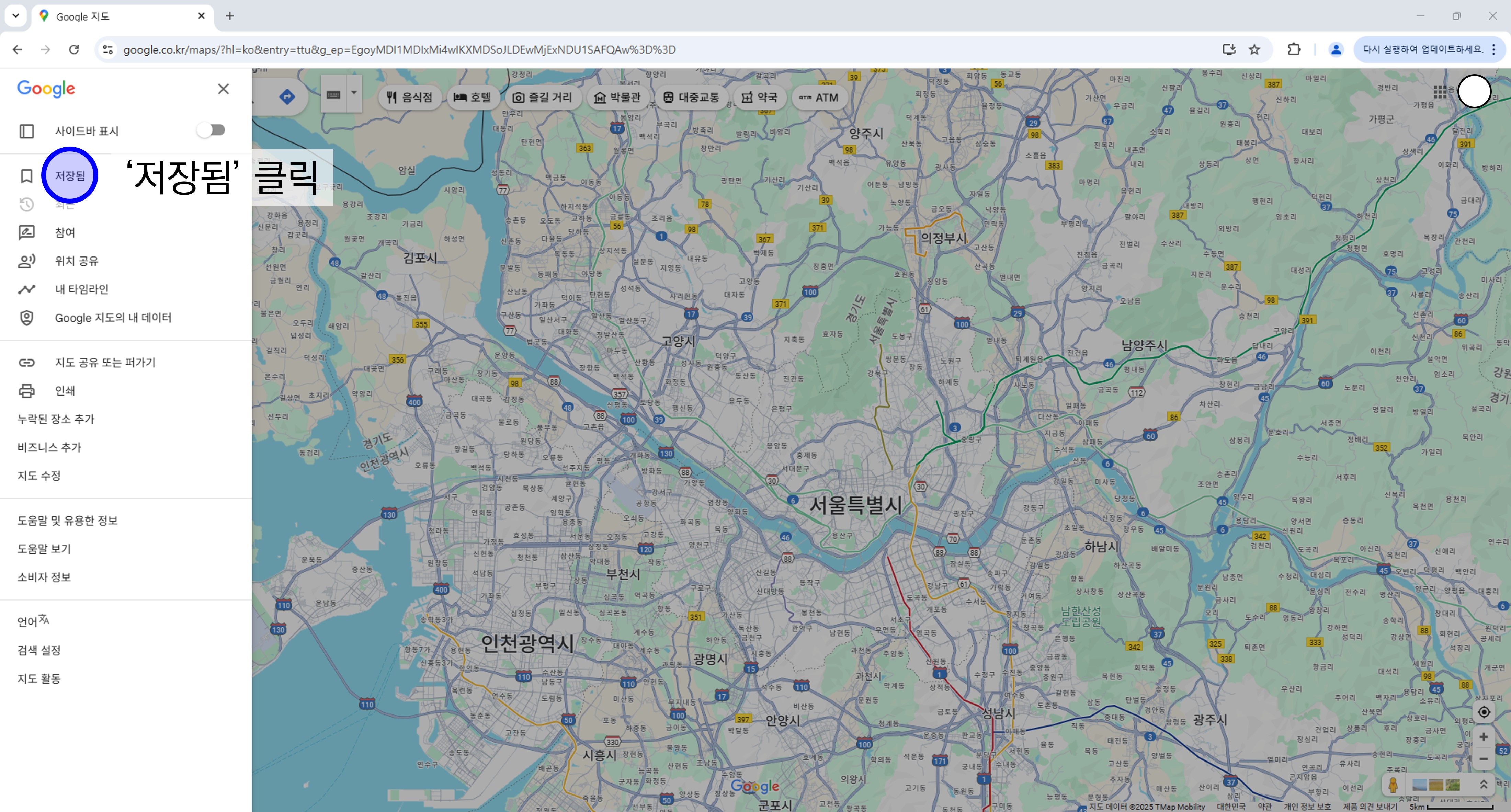
○ '저장됨' 선택
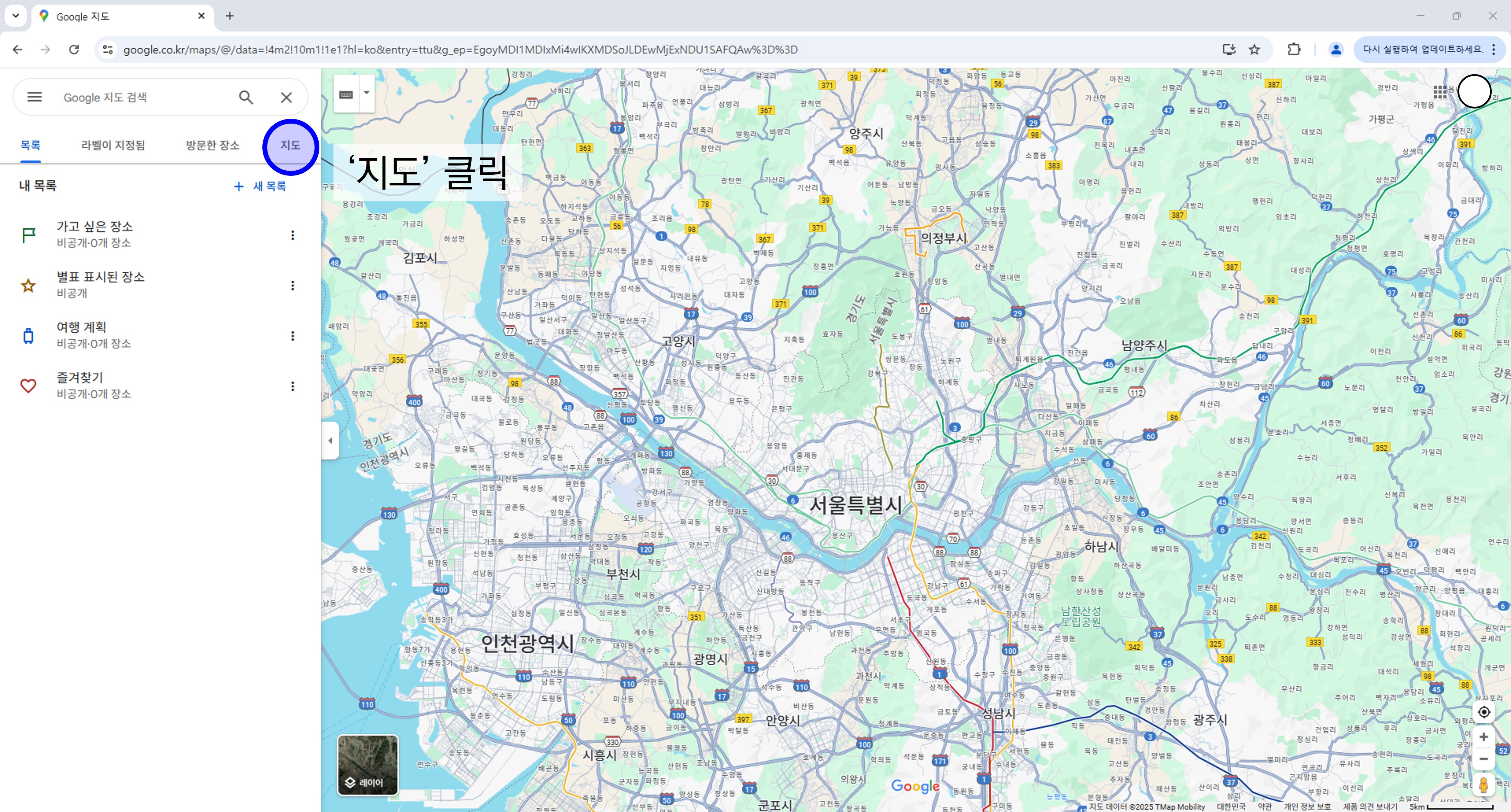
○ '지도' 항목 클릭
○ '내 지도 열기' 클릭

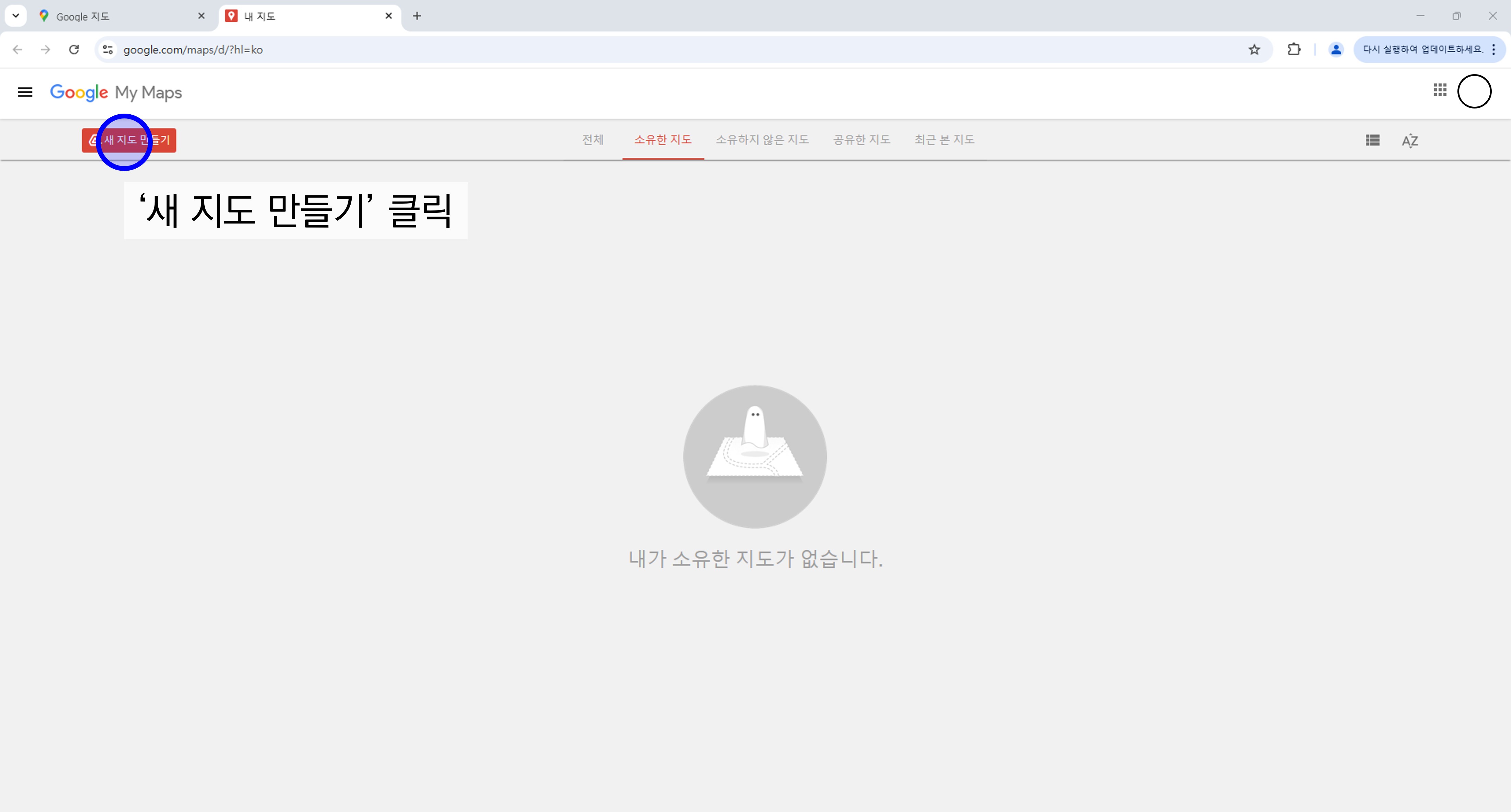
○ '새 지도 만들기' 클릭
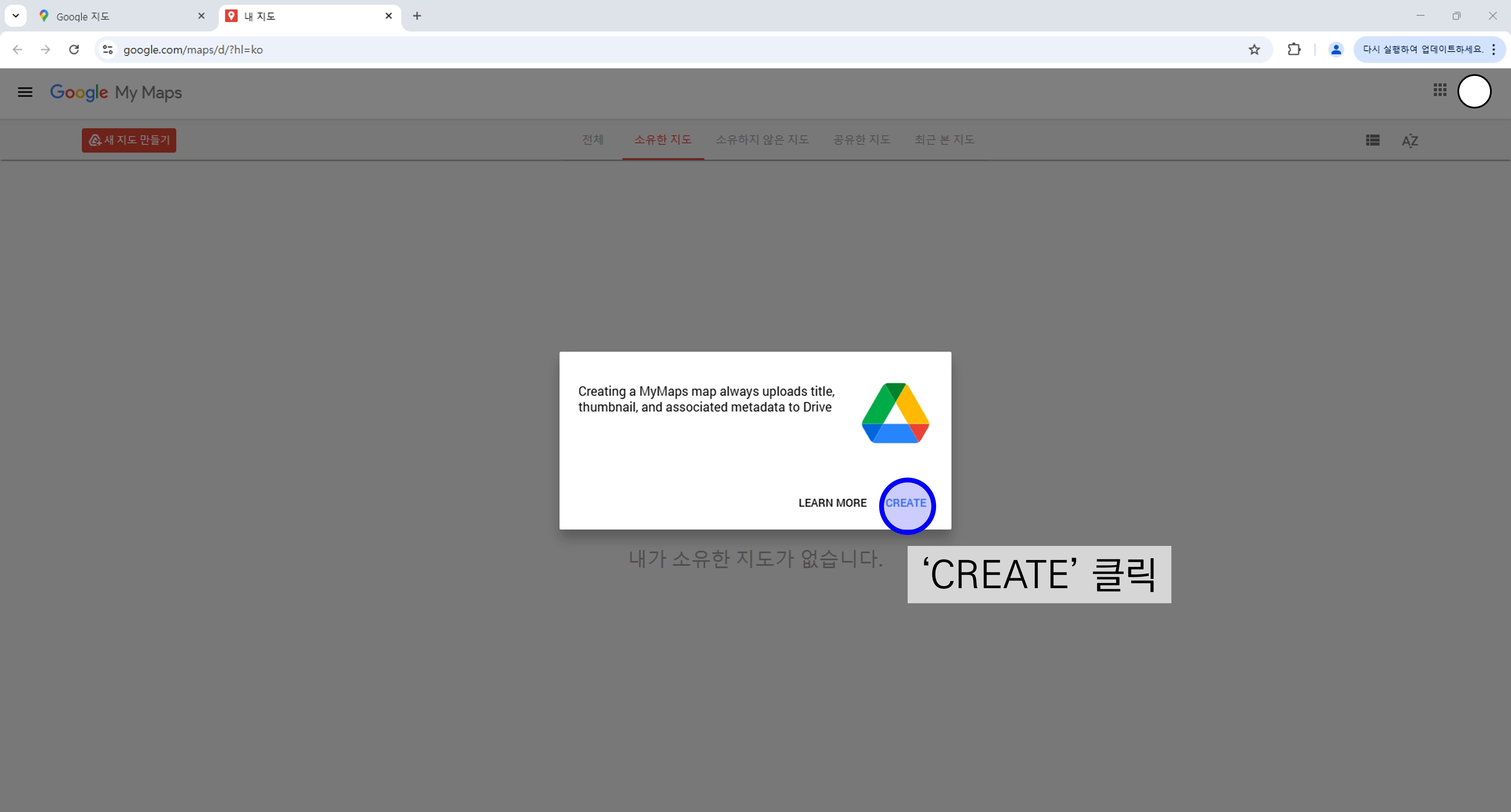
○ CREATE 클릭
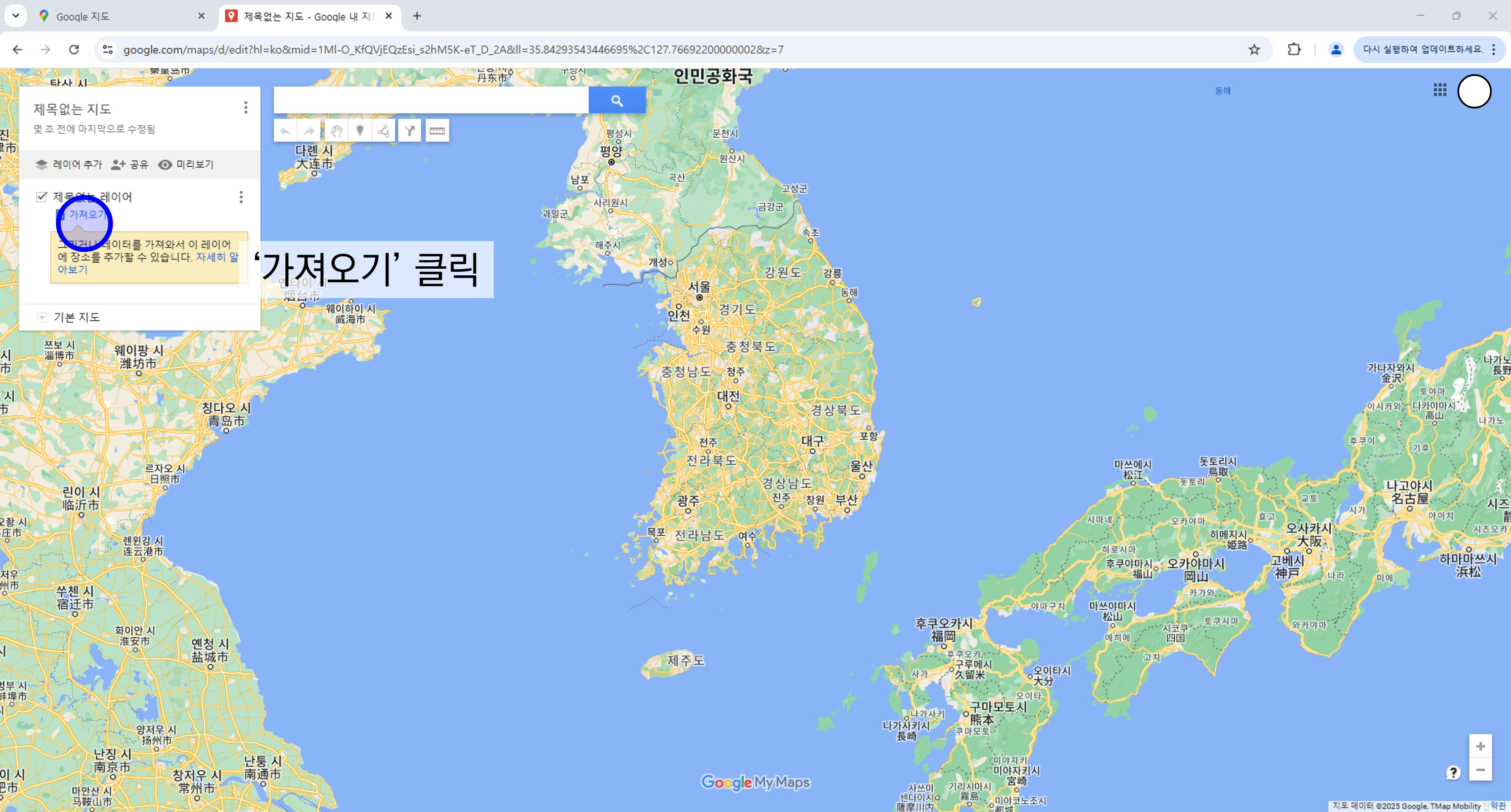
○ '가져오기' 클릭
○ 엑셀파일을 가져옵니다

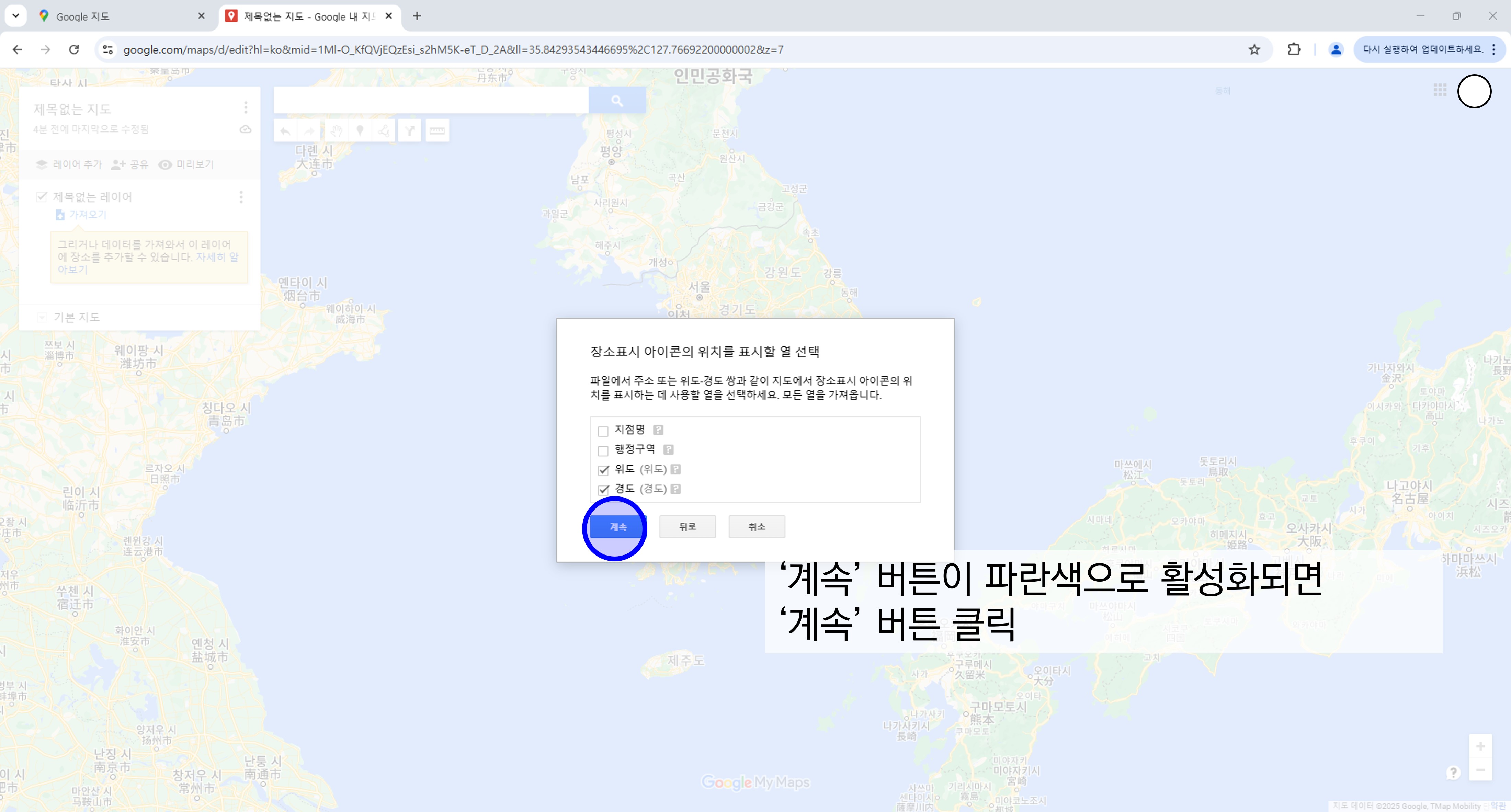
○위도와 경도를 설정합니다


○'계속' 클릭
○ 마커 제목 선택(지점 이름)

○구글맵에 찍힌 좌표 확인

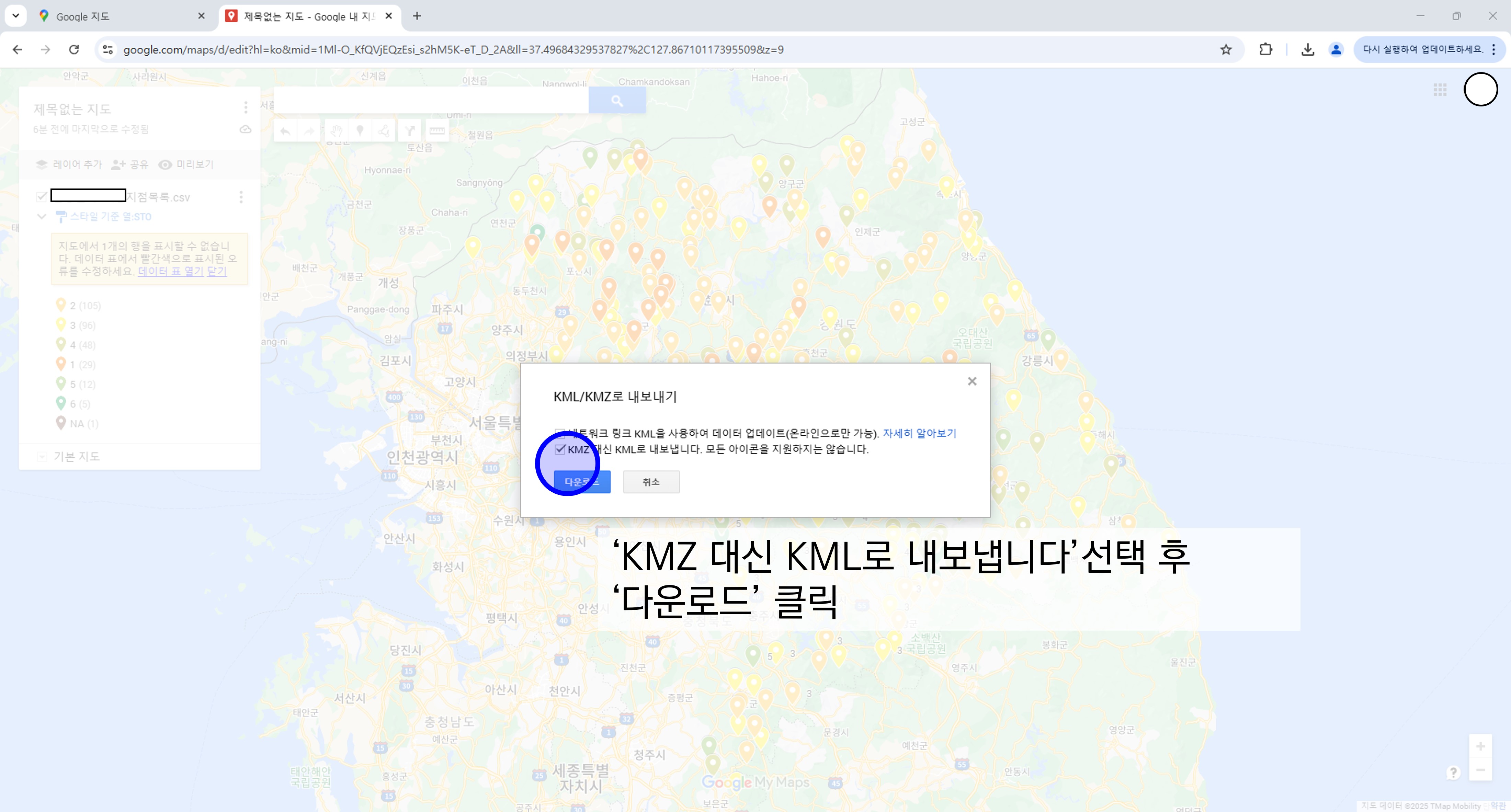
○구글어스에 보내기 위해 파일을 KML 형식으로 내보내기

○ KML 형식으로 다운로드 선택
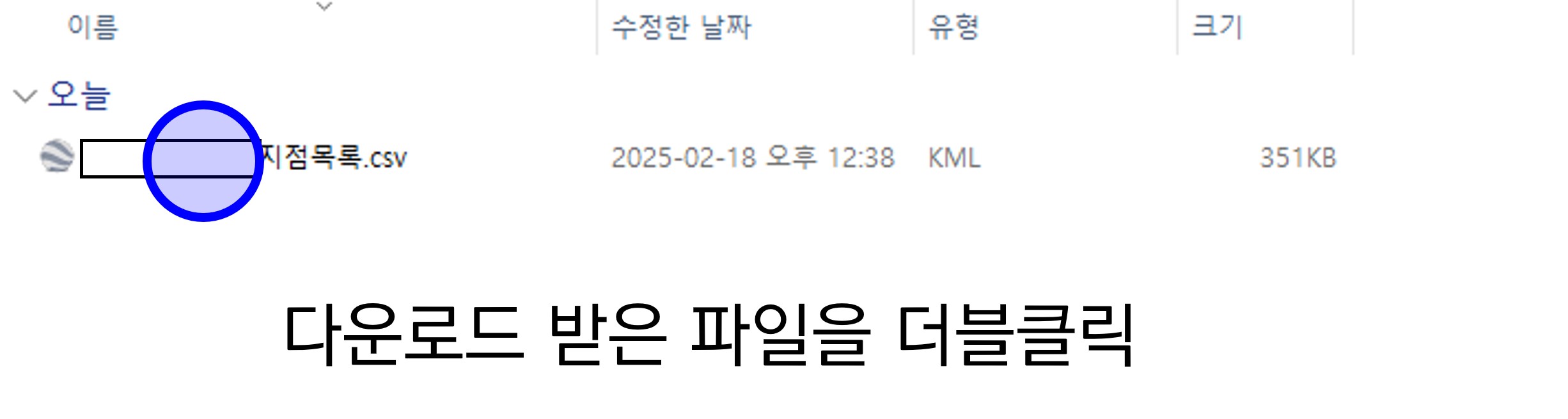
○ 다운받은 파일 더블클릭(가정: 구글어스가 PC에 깔려있어야 함)
○ 구글어스에 나온 좌표 정보 확인

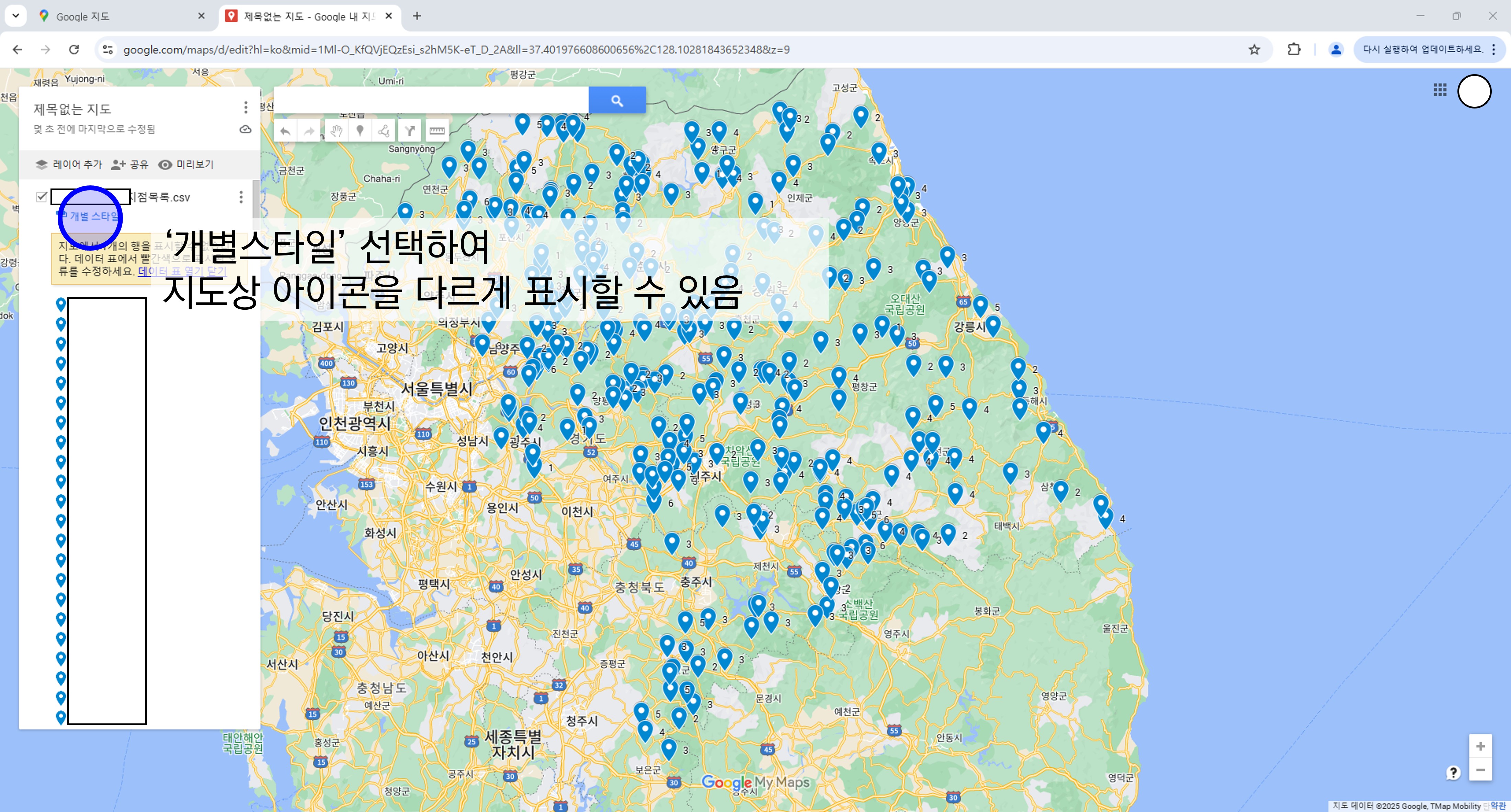
※ 기타사항으로는 구글지도에서 좌표 스타일을 다르게 할 수 있고, 이 스타일을 따라 KMZ 파일로 내보낼 수 있습니다.
스타일은 '개별스타일' 항목을 이용해서 설정할 수 있습니다.
오늘 포스팅은 여기까지입니다.
감사합니다.
'잊기전에 기록' 카테고리의 다른 글
| 파이썬 초보, 맨땅에서 주식, 비트코인 모니터링 봇 만들기 배우기 (0) | 2026.01.16 |
|---|---|
| 코레일 영수증 출력하는 법(비회원, 코레일앱, 승차권 변경, 외부앱 예매 포함) (0) | 2025.03.27 |
| Clarivate의 Journal Citation Report에서 특정 분야 저널 랭킹 보기 (0) | 2025.01.18 |
| [기본교육 122기] 조계사 불교기본교육 후기(추천) (0) | 2024.02.25 |
| 웅지순례 장소 후기 정리 목록(업데이트:2024-05) (0) | 2023.12.17 |
- Total
- Today
- Yesterday
- 시야
- 맛집
- 후기
- 웅지순례
- 내돈내산
- 영웅투어
- 웅투어
- 임영웅식당
- 티켓팅
- 디카페인
- 영웅시대
- 서울
- 타이완
- 감시봇
- 오설록
- 합정카페
- 파이썬
- 대만
- 임영웅맛집
- 쇼핑
- 뮤지컬
- 콘서트
- 임영웅카페
- 임영웅콘서트
- 펑리수
- 추천
- 치아더
- 임영웅
- 웅지순례추천
- 도시락
| 일 | 월 | 화 | 수 | 목 | 금 | 토 |
|---|---|---|---|---|---|---|
| 1 | 2 | |||||
| 3 | 4 | 5 | 6 | 7 | 8 | 9 |
| 10 | 11 | 12 | 13 | 14 | 15 | 16 |
| 17 | 18 | 19 | 20 | 21 | 22 | 23 |
| 24 | 25 | 26 | 27 | 28 | 29 | 30 |
| 31 |